Temas

Automatic Wallpaper Changer 4.7.2


Faça Seu Papel de Parede Trocar Automaticamente.

Algumas pessoas não se importam muito com o papel de parede do Windows, mas há outras que gostam de trocá-lo constantemente, e é para elas que esse tutorial é indicado.
Apesar de simples, se você quer mudar o papel de parede do seu computador várias vezes ao dia, o processo se tornará chato e repetitivo. E é aí que o Automatic Wallpaper Changer entra. Basta você indicar uma pasta onde você salva seus papéis de parede e escolher um intervalo de tempo e automaticamente ele vai mudar seu papel de parede sem que você tenha que dar nenhum comando.

Abaixo vão instruções basicas de como usar o programa:
- Na tela inicial do programa você configurará o básico para que o programa troque seus papéis de parede periodicamente.

- Em "Directory" você escolherá a pasta que contém as figuras que você quer usar como papel de parede, se houver subdiretórios dentro dessa pasta e você quiser que as figuras dentro deles sejam também usadas como papel de parede, marque a opção logo abaixo, chamada "Display files in subdirectories too".
- Após escolher a pasta, no campo "Period" você indicará o intervalo em minutos que você deseja que o seu papel de parede seja trocado.
- Abaixo há várias opções para que você escolha. Elas permitem que você escolha o posicionamente da figura quando ela for escolhida como o papel de parede. Recomendo que você escolha "Centred".
- Pronto. Agora seu papel de parede sempre irá mudar dentro do intervalo que você escolheu.

Outras configurações
Há algumas configurações mais avançadas que permitem personalizar e aperfeiçoar o funcionamento do programa. A principal é a que orienta o programa sobre o que fazer se a figura escolhida para ser o papel de parede é maior ou menor que a área demonstrada pelo seu Monitor. Para configurar isso faça o seguinte:
- Vá no menu "File -> Preferences"
- Na janela que abriu clique na aba "Image Processing"

- Você verá um grupo de opções chamado "Stretching", é nele que você irá indicar o que o programa deve fazer se a figura escolhida para ser o papel de parede for maior ou menor que o tamanho recomendado. As opções são as seguinte:
No Stretching: Não altera a figura em nada. Ela é mostrada exatamente como ela é.
Best fit: O programa tentará achar a melhor forma para mostrar a figura.
Full screen: O programa preencherá toda a tela coma figura do wallpaper.
Worst fit: O programa tentará achar a pior forma para mostrar a figura.
Always shrink large pictures: Se a figura for maior que o tamanho recomendável, o programa dimunuirá essa figura para mostrá-la corretamente.
As outras opções são para aplicar efeitos. Você pode tentar usá-las à vontade para ver se você encontra um ajuste que lhe agrade.
P.s.: O programa funciona em versões do Windows iguais ou superiores ao Windows 98.


Servidor: 4shared


Tamanho: 6,48 MB


Seven Remix XP 2.4.0.307

 
Dê cara nova ao seu XP com Seven Remix XP, um tema de simples instalação que em apenas alguns segundos transformará a aparência do seu sistema, deixando-o praticamente idêntico ao tão comentado Windows Seven, imitando os efeitos e estilos de janelas e barras de tarefas, mas sem pesar na memória!

Importante

Ao instalar Seven Remix XP em seu Windows XP, preste atenção para deixar a caixa “Create System Restore Point” marcada (conforme mostrado abaixo). Desta forma você permite que o aplicativo crie um ponto de restauração no seu sistema.

Em casos de quaisquer falhas no seu sistema durante a instalação, basta restaurá-lo de modo prático e seguro. Ainda pela tela de instalação, é possível selecionar se você deseja os complementos adicionais.

Espetáculo visual

Depois de instalar o pacote, é hora de reiniciar seu sistema para conferir o seu novo Windows! Você se deparará com uma tela praticamente idêntica à do Windows Seven (7), inclusive com o famoso papel de parede do peixe vermelho.

O Menu Iniciar (desde que não seja selecionada a exibição clássica) também é alterado, contando com ícones maiores, divisões avançadas e dégradés suaves. Novas aparências são conferidas também aos botões de Logoff e de Desligar a máquina.

O pacote completo

Não está satisfeito com as transformações na sua área de trabalho e quer dar um toque ainda mais pessoal para o seu computador? Sem problemas. Se você deixou a caixa “Extras” marcada durante a instalação, clique com o botão direito do mouse sobre o papel de parede e selecione a opção “Propriedades”.

Aqui você encontrará outros papéis de parede do novo Windows (marcados com nomes do tipo “PDC Remix”), proteção de tela personalizada com a nova logomarca e também novos estilos e cores para a barra de ferramentas. Dourado, azul escuro e modificações especiais são apenas algumas das apetitosas escolhas possíveis.

Servidor: Link Direto


Tamanho: 22,92 MB


Read more: https://mundodoshacker.blogspot.com/search/label/Temas#ixzz3Gw9ZL4qH

Windows Media Player 11 Theme

 
O Windows Media Player 11 pode ser considerado uma revolução em termos de design se comparado com suas versões anteriores. Além das curvas mais sofisticadas e das opções diferenciadas, o que mais chama a atenção do tocador são as cores azuladas que dão um novo tom a suas durante a execução.

Seguindo esse conceito, o Windows Media Player 11 Theme certamente vai deixar o Windows XP ainda mais bonito e charmoso. A predominância da cor azul em tons mais escuros até quase o negro total traz ao tema um visual que combina perfeitamente com o tocador e deixa o computador ainda mais arrojado.Os botões se tornam mais arredondados e a grande sacada é a marca WMP na parte superior do Menu Iniciar, que mostra exatamente de onde foi retirada a inspiração para a Área de Trabalho. Para completar, o tema traz opções para que você modifique o esquema de cores e, principalmente, o tipo da fonte utilizada para a visualização.


Como instalar

A instalação do Windows Media Player 11 Theme não é complicada, entretanto é necessário modificar o Windows XP para que aceite temas não oficiais. Para isso, você deve alterar a DLL do sistema para que o tema seja aplicado no desktop.
Uma ótima dica para tornar essa mudança mais rápida e prática é o Universal Theme Patche. Com ele você “desbloqueia” rapidamente o SO para que o tema possa ser instalado.

Após usar o Universal Theme Patcher, descompacte o arquivo do WMP 11 Theme e clique no arquivo de extensão MSSTYLES. Automaticamente a janela de personalização do XP é aberta, para que você possa modificar a fonte e o esquema de cores. Escolha a melhor opção e clique em “Aplicar” para deixar o desktop azul e preto, assim como o player.


Opções e mais opções

O esquema de cores do Windows Media Player 11 Theme é modificado, porém não varia em relação aos tons já encontrados no tocador. Entretanto, o Baixaki possui inúmeros temas que podem agradar àqueles que viram neste um a oportunidade de modificar o desktop, deixando-o diferente daqueles estilos que acompanham o Windows XP.
Servidor: Link Direto


Tamanho: 1,20 MB


Read more: https://mundodoshacker.blogspot.com/search/label/Temas#ixzz3Gw8dyN3u

AlienGU2Ise 2.0.2.

 
A liberou alguns temas para que os usuários do Windows XP possam personalizar o sistema e deixar o desktop com a cara da . A fabricante que é famosa por de alto desempenho e gabinetes de incomparável, criou este aplicativo que deixa seu Windows no maior estilo Alien.

Após instalar o AlienGUIse você poderá acessar a janela de temas através do ícone criado na Área de Trabalho. O programa disponibiliza cinco temas, cada um com características diferentes. Para aplicar um tema você deve apenas clicar sobre ele no lado esquerdo da janela, olhar a pré-visualização e caso o tema lhe agrade, basta clicar em “Apply”. Confira cada um dos temas do AlienGUIse e seus respectivos recursos.


XenoMorph

O primeiro tema do AlienGUIse possui cores mais escuras numa mistura com néon azul. Este tema altera seus ícones e vem com um papel de parede muito irado, que lembra muito o espaço. O XenoMorph é o único tema que tem um recurso a mais: uma barra de ícones. Isso mesmo, uma barra ao estilo da RocketDock. Você pode configurar esta barra adicionando seus programas favoritos, até porque ela é uma combinação perfeita com o tema. Confira a barra de tarefas e o papel de parede do XenoMorph.


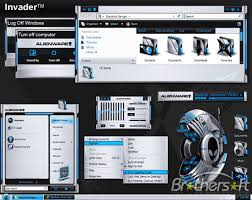
Invader

O tema Invader lembra justamente os invasores, pois traz como papel de parede o rosto de um alien. As cores predominantes neste tema são: a cinza, a preta e a azul. Apesar de ser um tema muito bonito, o Invader não traz nenhum recurso extra, mas é uma ótima opção para quem enjoar do XenoMorph. há uma imagem mostrando como é este tema.


Darkstar

DarkStar é o terceiro tema do pacote AlienGUIse, sendo que este tema possui um wallpaper mais simples e detalhes não tão chamativos. As cores desse tema são: a vermelha e a preta. O DarkStar altera os ícones e as pastas do Windows, assim como os demais temas. Certamente, este tema também é uma boa opção se comparado ao tema do Windows XP. Veja a abaixo para saber como é o papel de parede e a barra do DarkStar.


AlienMorph

O quarto tema do AlienGUIse é o AlienMorph, que possui a como destaque. Este tema provavelmente é o mais simples, sendo indicado para usuários que não queiram deixar o desktop muito espalhafatoso. O papel de parede é a logo da AlienWare, como você pode conferir logo abaixo.


ALXMorph

O último tema do AlienGUIse é muito semelhante ao AlienMorph, sendo que as poucas diferenças ficam por conta das cores mais escuras e do papel de parede. Este tema não dá grande destaque ao computador, mas é uma boa opção para varia a cara do Desktop.


Servidor: Link Direto


Tamanho: 37,80 MB


Read more: https://mundodoshacker.blogspot.com/search/label/Temas#ixzz3Gw7kXMoL

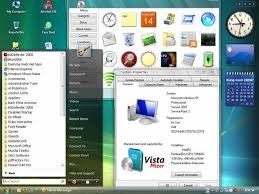
VistaMizer 3.6.0.0

 
O Windows Vista foi bastante revolucionário na questão de visual, pois transformou o sistema todo com muito estilo. O chamado tema Aero fez com que as pessoas quisessem migrar para o novo sistema da Microsoft apenas porque é extremamente bonito.

E se você pudesse ter o visual do Vista ao mesmo tempo em que a estabilidade do Windows XP? Isso é possível através do Vistamizer. O programa evita que você derrame sequer uma gota de suor para transformar todo o visual do sistema operacional do Aero no Vista.

Como instalar o VistaMizer

Durante a instalação do programa, é perguntado qual método você prefere: o normal, ou com a criação de uma imagem ISO. O método normal apenas o instala, enquanto que o ISO faz modificações em vários arquivos do sistema e dá a opção de criar um bootável depois. Quando a instalação terminar, basta reiniciar o Windows.

O Windows Vista dentro do XP

O pacote Aero é completo: traz as telas de entrada do Vista, os sons, barras do sistema operacional, janelas e ícones. Como a modificação é automática, você não precisa se preocupar com a configuração de absolutamente nada.

Telas de logon

Ao ligar o , a tela de carregamento padrão do Vista aparece. Depois, tanto o símbolo do Windows Vista quanto a tela de boas-vindas, com os usuários listados na tela, são utilizados no VistaMizer, para que a transformação seja mesmo completa.


Menus, barras e Área de Trabalho

Sem a estilosa Barra de Tarefas do Windows Vista, acompanhada do novo botão que abre o Menu Iniciar, a transformação ficaria praticamente pela metade. Infelizmente, o Menu Iniciar não chega a conter o campo de busca presente no outro sistema, mas não peca ao trazer todo o estilo de todo o restante.

Já a Área de Trabalho fica com o papel de parede abstrato mais característico do Windows Vista. Praticamente todos os ícones também são alterados, para que combinem com aqueles que vêm como padrão do sistema.


Janelas

As janelas do tema Aero são mais arredondadas e trazem bonitos efeitos em suas bordas. Além disso, os botões que ficam localizados no canto (para minimizar, maximizar e fechar) também são modificados de acordo com o tema. Detalhes como barras e menus do Windows Explorer acompanham o estilo.

Sons

Como se já não bastasse tanta personalização, até os sons do Vista acompanham o VistaMizer. Na configuração de "Sons do Windows" você encontra um tema para o sistema, com modificações já automatizadas para tudo o que ocorre. Se você estiver com o som ligado e reiniciar o computador após a instalação, com certeza perceberá isso logo de cara.

Servidor: MediaFire


Tamanho: 19,00 MB


Read more: https://mundodoshacker.blogspot.com/search/label/Temas#ixzz3Gw768W6m

Vista Transformation Pack 9.0.1

 
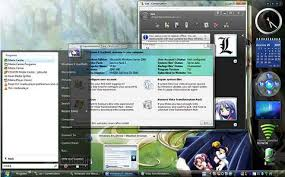
Está cansado do visual do Windows XP? Então modernize-se com este fantástico pacote, que deixa o seu sistema com a cara do mais novo sistema operacional da , o Windows Vista.

O Vista Transformation Pack é um pacote completo para a modificação do tema do Windows XP, alterando desde a de inicialização do sistema até os esquemas de . Durante a instalação, você pode definir manualmente os itens que deseja alterar ou instalar o pacote completo, selecionando a opção de instalação automática.

MUITO MAIS EFEITOS!

As modificações não se limitam apenas ao visual. O Vista Transformation Pack traz um pacote com mini-aplicativos para suas experiências com a área de . A primeira delas é a barra lateral (sidebar).

Vista Sidebar:

A barra lateral do Windows Vista é parte integrante deste pacote. Ela é um painel totalmente interativo que, por , localiza-se ao lado direito da janela na área de trabalho. Neste painel, pode-se adicionar inúmeros Gadgets da Microsoft — mini-aplicativos com funções próprias — para complementar ainda mais seu . Esta versão, inclui os seguintes Gadgets:

* Cliente RSS.
* Navegador de .
* Calendário.
* Previsão do tempo.
* Marcador de tempo de execução do sistema.
* Medidor de uso da memória e .
* Player portátil (tema).
* Buscador de torrent.
* Medidor de uso do disco rígido.
* de com a Internet.
* Lixeira.
* Buscador online com vários mecanismos de pesquisa, incluindo .
* Status da rede Wireless.
* com diversas skins (temas).

Os componentes podem ser organizados sobre o painel ou até mesmo espalhados pela área de trabalho. Todos possuem de e preferências modificáveis com um simples clicar do .


Blaero Start Orb:

Este elemento permite o acesso ao Menu Iniciar através de um botão, com a logo do Windows Vista, permitindo que a barra de tarefas seja ocultada. Ao executá-lo a primeira vez, ele irá se abrir atrás do Menu Iniciar padrão do Windows, portanto não engane-se achando que não funcionou!

LClock

O nome vem de Longhorn Clock, relógio integrado ao Windows Longhorn. Com ele, além de ver as horas no , estilo e que quiser, pode-se agendar compromissos um calendário com muito estilo, embutido e seu sistema.

Styler

O Styler é uma poderosa ferramenta para personalizar ainda mais o visual das do sistema. Nele você define: o tema visual que deseja utilizar, cores e fontes das janelas, estilo da barra de ferramentas, papel de parede e muito mais. Para a área de trabalho, oferece dezenas de efeitos, incluindo o tamanho dos e sombras.

VisualTooltip

Diga adeus à barra de tarefas! Este recurso exibe uma espécie de barra de tarefas porém em terceira dimensão. As janelas minimizadas são exibidas em miniaturas, ao invés de apenas , e realizam efeitos durante suas transições. Assim como os demais elementos, oferece um menu de configurações para que as preferências sejam definidas ao seu gosto.


O VISUAL DO SISTEMA

A famosa barra de tarefas negra do Windows Vista será uma das primeiras modificações notáveis, assim como o botão do Menu Iniciar. O pacote não só faz alterações dentro do sistema como também fora; Confira as modificações:

* Tela de inicialização e de boas vindas.
* Menu iniciar e barra de tarefas.
* Esquema de cores e temas.
* Visual das janelas e caixas de diálogos.
* Cursores do mouse.
* Ícones do sistema.
* Fontes do sistema.
* Imagens de exibição.
* .
* Protetores de tela.

O que você está esperando para dar um up no visual do Windows XP? Deixe moderna a aparência do seu sistema com o tema do autêntico Windows Vista.

Servidor: Link Direto


Tamanho: 26,7 MB